Bouw je eigen huis – deel 2 – Gmax
 In het eerste deel van de reeks Bouw je eigen huis heb ik je laten zien welke spullen je nodig hebt, hoe je deze installeert en configureert, en welke stappen je minimaal moet zetten om een object in MS Flight Simulator 2004 te tonen. Het eindresultaat was een flinke theepot en een box op vliegveld Lelystad. Het doel van dit deel is om het karkas van je eigen huis of een object naar eigen keuze in Gmax te bouwen.
Dit resultaat kun je daarna door middel van de technieken uit het vorige deel tonen in MS Flight Simulator. Ik zal niet tot in detail gaan uitleggen hoe je alles bouwt, omdat daar al redelijke tutorials voor zijn. Met de ervaringen die ik tot nu toe heb opgedaan kan ik je wel vertellen wat goede tutorials zijn, zal ik tips geven over mogelijkheden die snel resultaat leveren en ideeen geven hoe je aan informatie komt over gebouwen. Vergeet tussendoor niet op de diverse links te klikken voor een gedetailleerde beschrijving van diverse gereedschappen. In het volgende deel leg ik uit hoe je textures maakt en gebruikt in Gmax, zodat je het nu nog moet doen met een huis in één kleur zonder ramen en deuren.
Introductie
Heb je je ooit afgevraagd met wat voor applicaties een architect een huis in 3D tekent? Gmax is zo’n soort applicatie. Gmax wordt gemaakt door Discreet wat weer een onderdeel is van Autodesk, de makers van onder andere AutoCad. Een serieus en geaccepteerd programma dus met een brede ondersteuning. Maar bovendien is het nog leuk ook! Laat je niet van de wijs brengen door de hoeveelheid in eerste instantie onbegrijpelijke mogelijkheden. Met een paar klikken kun je namelijk al hele leuke dingen maken, omdat je maar een beperkt aantal van die mogelijkheden hoeft te gebruiken. Door ermee te spelen leer je langzamerhand meer en meer en kun je steeds sneller tot een mooi resultaat komen.
Informatie verzamelen
Voordat je gaat bouwen heb je wat informatie nodig over je huis. Als je een bouwtekening hebt is dit heel mooi, maar meestal zul je het zonder moeten doen. De gebouwen in MS Flight Simulator zijn niet tot op de centimeter nauwkeurig nagemaakt en veel zelfs niet op de meter nauwkeurig. Daarnaast heb je alleen de maten nodig van de buitenmuren. Laten we stellen dat je je huis tot op de meter nauwkeurig wilt nabouwen. Met een beetje oefening kun je passen van ongeveer een meter maken en heb je al gauw de meeste gegevens in handen. Mijn stappen:
- Van te voren maak ik meestal een grove schets van boven af bekeken die achteraf gezien qua afmetingen absoluut niet klopt (ik kan absoluut niet tekenen). Niet te moeilijk doen en gewoon wat strepen trekken. Daarna loop je om je huis en vult de afstanden afgerond in meters in op de schets. Dit vind ik zelf veelal de leukste stap, omdat je dan echt goed naar het gebouw gaat kijken en ontdek je vaak mooie en interessante architectonische details. Zo ben ik toch nog een beetje cultureel bezig en lekker in de buitenlucht.
- Vervolgens maak je een schets van één of meer zijkanten. De hoogte bepalen is meestal wat lastiger:
- Als je een foto hebt die goed op afstand recht voor het huis is genomen en je weet bijvoorbeeld de hoogte van een deur of kozijn, dan kun je daar de hoogte van bijvoorbeeld de dakgoot en de nok afleiden.
- Een ander alternatief is een meetlint. Bij je eigen huis is dat niet zo vreemd, maar als je een ander gebouw gaat meten zullen diverse mensen je wat vreemd gaan aankijken.
- Vaak heb je ook bakstenen of grote platen op een gebouw. Meet daarvan de maat op en ga deze op een foto natellen.
- Van hoge of bijzondere gebouwen is veelal informatie te vinden op het internet.
- Van flats schat je de hoogte van een etage en tel je domweg de etages. Als je uitgaat van 2,80 a 3 meter per etage zit je meestal wel goed. Let er op dat de begaande grond en het dakgedeelte veelal hoger zijn dan een gemiddelde etage.
- Daarnaast zijn luchtfoto’s en andere bronnen zoals gemeente archieven erg handig:
- Door middel van Terradesk kun je van heel Nederland tot op zo’n 1 kilometer boven je huis hangen en de luchtfoto ervan bekijken. Via het menu heb je ook de beschikking om afstanden tot op de meter nauwkeurig op te meten. Daarnaast is Terradesk meteen handig om te zien hoe het dak van een gebouw eruit ziet. Aanrader!
- Kijk op de website van de gemeente of er informatie beschikbaar is. Een voorbeeld is het gemeente archief van Amsterdam.
- Gewoonweg zoeken op het internet naar informatie en foto’s van het gebouw dat je wilt namaken.
Bouw je huis
Start Gmax en bouw je huis. Hmmm. Elk huis is anders dus kan ik je natuurlijk niet laten zien hoe je exact jouw huis nabouwt in Gmax. Daarnaast zit er in de gamepack die je in het vorige deel moest downloaden een tutorial (in het Engels) hoe je een huis maakt. Kijk in de installatie directory van Gmax waar je de directory gamepacksfs2004 zal aantreffen. Hierin zitten diverse nuttige directories, maar nu zijn we op zoek naar het document gmaxSceneryTutorial.doc in de doc directory. Deze laat stap voor stap met veel plaatjes zien wat je moet doen om een huis te bouwen. Mocht je er in het Engels niet uitkomen, reageer dan op dit artikel met het verzoek om deze in het Nederlands te vertalen. Sla de eerste drie bladzijden over en begin bij het hoofdstuk Creating a model of a house bij stap 4 en eindig met stap 68. Daarna begint een gedeelte over textures wat ik in het volgende deel ga behandelen. Uiteraard ben je vrij om stiekem verder te gaan 🙂
Create en modify tabs
 Rechts in het venster zie je een zestal tabs. Van deze tabs zul je er maar twee gebruiken. De eerste tab heet de Create tab en de tweede tab heet de Modify tab. De Create tab gebruik je alleen om een nieuw basisobject te maken of om de tool Boolean toe te passen. Vooral de Modify tab is vaak te lang om volledig in beeld te zijn. Rechts is een vrij onduidelijke scrollbar te zien. Je kunt ook met de muis naast buttons of velden gaan staan en dan zie je dat het pijltje in een hand veranderd. Als je op dat moment klik en naar boven/beneden sleept dan schuift de inhoud van de tab mee. De informatie die in de Modify tab staat is afhankelijk wel object je hebt geselecteerd en welke modifier je hebt gekozen.
Manoevreren in Gmax
In de tutorial komt dit ook wel naar voren, maar ik zal nog wat extra uitleg en tips geven. In de bovenbalk bevinden zich een aantal basistools om objecten te selecteren, te verplaatsen of te vervormen:
- Select tool. Hiermee selecteer je een object, een polygon, punt, etc. Je kunt ook meerdere objecten tegelijk selecteren door een kader te trekken rondom de objecten. Mocht je op deze manier punten selecteren, let er dan op dat je zeer waarschijnlijk ook per ongeluk punten aan de achterkant van het object selecteert. Vooral bij het toepassen van collapse krijg je dan vreemde resultaten.
- Move tool. Verplaats hiermee datgene wat geselecteerd is. Er verschijnen dan 3 grote pijlen die qua kleur overeenkomen met de assen die linksonder in het actieve viewport. Indien je zo’n pijl beetpakt en dan sleept, dan zul je zien dat het object alleen langs die as wordt verplaatst.
- Rotate tool. Draai hiermee datgene wat geselecteerd is om een as. Gebruik ook hier de pijlen om het object alleen om die as te laten draaien.
- Scale tool. Je ziet een klein pijltje in de rechteronderhoek. Houd deze button ingedrukt waardoor je drie verschillende modes voor deze tool in kunt stellen. Ik heb altijd een beetje moeite met deze tool gehad, omdat deze tool samenwerkt met de X, Y en Z buttons bovenin het venster. Trial and error is hier de beste methode.
Rechtsonderin bevinden zich tools om de objecten van allerlei kanten te bekijken en in- en uit te zoomen. Indien je muis beschikt over een scrollwheel dan kun je in- en uitzoomen door het wieltje te draaien (zelfde als het vergroot glas). Door het wieltje in te drukken kun je het gezichtspunt verschuiven (zelfde als het handje). Merk ook weer het kleine pijltje op rechtsonderin een aantal van deze knoppen, waamee je verschillende modes voor de betreffende tool in kunt stellen.
- Vergrootglas. In- en uitzoomen op het geselecteerde object in de actieve viewport.
- Vergrootglas met window. In- en uitzoomen op het geselecteerde object in alle viewports tegelijk.
- Box. In één keer de geselecteerde objecten uitgevuld in de actieve viewport.
- Box met window. In één keer de geselecteerde objecten uitgevuld in alle viewports tegelijk.
- Vergrootglas met kader. Selecteer deze tool en selecteer een gedeelte in de viewport.
- Hand. Verplaatsen van het gezichtsveld.
- Rondje met 3 pijlen. Roteren rondom het object. Merk het verschil als je de muis binnen of buiten de cirkel beweegt. Je kunt ook de vierkantje op de cirkel beetpakken.
- Twee vierkanten met pijl. Volledig scherm van de actieve viewport. Druk deze nogmaals in om weer terug te gaan naar de normale stand.
Editable mesh
Wat zijn nu belangrijke punten uit deze tutorial? Het belangrijkste punt is waarschijnlijk dat je van de box een zogenaamde editable mesh maakt (punt 26 in de tutorial). Pas vanaf dat moment is het mogelijk om elk hoekpunt, rand of vlak beet te pakken om vervolgens de box naar wens te vervormen. Indien je geen editable mesh van de box maakt kun je de box maar zeer beperkt vervormen wat praktisch nooit tot het juiste eindresultaat zal leiden. Editable mesh is dus het sleutelwoord.
Framerate
Editable mesh is tegelijkertijd ook een goed uitganspunt om een gebouw te maken wat uiteindelijk een framerate killer blijkt te zijn. Elk punt en vlak wat je erbij maakt moet de engine van MS Flight Simulator berekenen en belast daarmee de processor en videokaart. Op zich kun je prima een zeer gedetailleerd gebouw maken, want de framerate van Gmax objecten blijkt prima te zijn. Maar het gaat voornamelijk om punten en vlakken die je per ongeluk toevoegd zonder je ervan bewust te zijn. Dat gebeurt meestal al in het begin bij het plaatsen van een basisobject, al voordat je het object converteert naar editable mesh. Een voorbeeld (stel voor een schoorsteen):
- Selecteer de Create tab.
- Klik op Cylinder (button wordt oranje).
- Klik en sleep in de Perspective view zodat de basis voor de cylinder ontstaat, laat de muisknop los en beweeg de muis zodat je de hoogte bepaald en klik nogmaals om de grootte van de cylinder vast te leggen.
- Klik met de rechtermuisknop op het woordje Perspective in de Perspective view en selecteer Edged Faces.
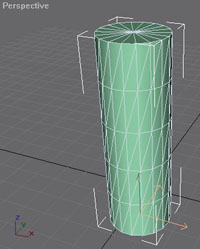 Je ziet dan een heleboel vlakken waarvan er een hoop onnodig zijn. Hoe los je dit op:
- Selecteer de Modify tab.
- In de Modify tab zie je onder het kopje Parameters een aantal opties.
- Vul eens wat andere waarden in (of pak een pijltje beet en sleep naar boven of beneden) bij de velden Height Segments, Cap Segments en Sides.
- Cap Segments staat standaard op 1 wat je zo kunt laten.
- Height Segments kun je meestal op 1 zetten. Dit is de grootste boosdoener.
- Met Sides bepaal je hoe mooi rond de cylinder wordt. Dit is meestal een kwestie van smaak.
- Speel eens met de optie Slice On en de bijbehorende opties Slice From en Slice To voor handige resultaten.
Zorg dus voor een goed basisobject voordat je deze converteert naar editable mesh. Later kun je door middel van diverse tools zoals Extrude en Slice zoveel poly’s maken als je nodig hebt.
Modify stack
In de Create tab direct onder de de dropdown box Modifier List staat de Modifier stack. Dit is een lijst van modifiers die je hebt toegepast op je object. In eerste instantie is deze lijst leeg, maar na het converteren van het object naar editable mesh zie je dat hier Editable Mesh zal staan. Uit de modifier list (de dropdown) kun je modifiers toevoegen aan de modifier stack. Indien je niet tevreden bent met het resultaat van één van de modifiers kun je die ook weer verwijderen. Wat de Modifier stack nu precies betekent vind ik altijd moeilijk uitleggen en kan ik maar beter aan de hand van een voorbeeld vertellen:
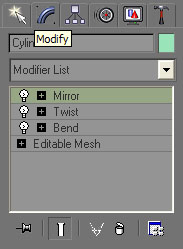
- Selecteer de cylinder uit bovenstaand voorbeeld.
- Voeg bijvoorbeeld eens de modifier Bend toe en speel eens met de parameters die je dan ziet verschijnen in de Create tab.
- Voeg vervolgens de modifier Twist toe en speel ook met deze parameters.
- Voeg de modifier Mirror toe.
- In de modifier stack zie je nu 4 modifiers staan
- Onder de plusjes van de modifiers zijn nog meer opties beschikbaar.
- Selecteer eens één voor één de modifiers uit de stack en bekijk telkens het resultaat.
- Verwijder voor de grap eens de modifier Twist uit de modifierstack (klik op Twist > rechtermuisknop > delete) en bekijk het resultaat.
Belangrijk! Indien je behoorlijk zeker weet dat het object de juiste vorm heeft dien je de stack te laten collapsen (sorry voor het ver-Engelsen). Rechtermuisklik ergens op de Modifier stack en selecteer Collapse All. Hierdoor worden de vervormingen of andere bewerkingen die je hebt gedaan door middel van de modifiers definitief. Het klinkt dus verleidelijk om die stack nooit te collapsen, maar je zult dit om twee redenen juist heel vaak en snel moeten doen:
- Voor het exporteren vanuit Gmax. De stacks van alle objecten moeten gecollapsed zijn voordat je gaat exporteren.
- Wanneer je textures toepast op het object. Dit beschrijf ik in het volgende artikel.
Veel gebruikte tools
Een box of een ander basisvorm maken is simpel, maar om meer complexe vormen te maken wordt in de tutorial een aantal tools gebruikt die ik wil toelichten. Deze gaan ervan uit dat het object naar editable mesh is geconverteerd.
- Extrude. Met deze tool kun je poly’s (vlakken) uit het object trekken of deze er juist in duwen. Dit kun je op een object eindeloos herhalen en zo zeer complexe vormen creeeren. Wanneer je bijvoorbeeld maar de helft van een poly wilt extruden, dan pas je eerst de tool slice pane (zie hieronder) toe om de poly in tweeen te delen. Vaak zijn mensen geneigd om twee boxen te maken en die tegen elkaar aan te zetten. Bedenk dan eens hoeveel objecten,vlakken en punten je krijgt. Vergelijk dat met het aantal objecten,vlakken en punten dat je krijgt als je de tool Extrude gebruikt. Hoe minder vlakken en punten in je eindresultaat hoe beter de bekende framerate van MS Flight Simulator.
- Collapse. Met deze tool voeg je veelal vertices (punten) samen. Op deze manier kun je bijvoorbeeld puntdaken maken vanuit een box zoals in de tutorial (stap 43) wordt uitgelegd. Daarnaast gebruik ik het ook vaak om na bijvoorbeeld een extrude of slice plane (zie hieronder) aktie sommige punten weer samen te voegen, weer met het oog op framerate.
- Functietoets F2. Selecteer een poly en druk op F2. De poly wordt rood waardoor je zeker weet dat je de juiste poly geselecteerd hebt.
Daarnaast gebruik ik de volgende tools veelvuldig:
- Slice Plane. Hiermee deel je een poly door tweeen. Slice Plane gebruik ik vaak om een gedeelte van de poly te extruden of om twee verschillende textures op de poly te kunnen plaatsen.
- Boolean. Dit is zeer handige tool die bijna nergens is beschreven. Je kunt hiermee twee objecten simpel samenvoegen tot één object, een stuk uit een object halen ter grootte van een tweede object, een poly maken midden in een andere poly maken in de vorm van een ander object en nog wat andere boolean varianten.
Opslaan van je bouwwerk
Sla regelmatig je bouwwerk op. Door de setting (Customize > Preferences > tab Files > Increment on Save) die je tijdens de setup in het vorige artikel hebt uitgevoerd wordt elke keer een backup gemaakt van het bestand met een volgnummer. Zo af en toe moet je dit dan opruimen, maar mijn ervaring leert dat ik regelmatig heb moeten teruggrijpen op een ouder bestand, omdat ik zelf wat fouten had gemaakt.
Soms wil Gmax wel eens crashen, maar slaat tijdens die crash je werk gelukkig op in de directory waar Gmax is geinstalleerd. Start Gmax dan weer opnieuw en in de lijst onder het menu File is dat bestand dan te zien. Open dat bestand en sla het direct weer op in de juiste lokatie met een nieuw volgnummer.
Documentatie
Natuurlijk heb ik niet alles verteld wat je met Gmax allemaal kunt doen. Door veel zelf te proberen bereik je een hoop, maar Gmax zelf heeft ook tutorials en helpbestanden welke je kunt downloaden:
- gmax12_help.exe. De helpbestanden horen terrecht te komen in
Help - gmax12_tutorials.exe. De tutorialbestanden horen terrecht te komen in
utorials. Vooral tutorial 1, 2 en 7 zijn aan te raden. - Vergeet de documentatie uit de Gmax gamepack SDK niet die je al hebt geinstalleerd in
gamepacksfs2004docs
Wie kan er zonder online documentatie:
Daarnaast is er een aantal boeken beschikbaar:
- 3DS MAX voor windows (isbn 9043005339). 3DS MAX is de commerciele grote broer van Gmax, maar zo’n 95% uit het boek komt overeen de functionaliteiten van Gmax.
- Gmax Bible door Kelly L Murdock (isbn 0764537571)
- The Gmax Handbook (1584502207)
Vervolg
In de volgende delen van Bouw je eigen huis behandel ik:
- hoe maak je fotorealistische textures en hoe plak je die op je huis.
- waar je rekening mee moet houden als je meerdere objecten gaat bouwen. Hiervoor gaan we onder andere Library Creator XML gebruiken wat geschreven is door Arno Gerretsen, een teamlid van het NL2000 team.
Veel plezier

Erwin Horjus – NL2000 team