Bouw je eigen huis – deel 1 – de setup
 Als je op eigen houtje moet gaan uitvinden wat je allemaal nodig hebt om je eigen huis na te bouwen en in MS Flightsimulator te tonen, dan ben je even bezig. Om toch zoveel mogelijk mensen de gelegenheid te geven om toch hiermee kennis te maken, heb ik deze workshop geschreven die bestemd is voor MS Flight Simulator versie 2004.
Ten eerste leg ik uit welke tools je nodig hebt, waar je deze vandaan kunt halen en hoe je deze tools configureert. Daarna zal ik je laten zien hoe je een eenvoudig object in MS Flight Simulator kunt krijgen. Dit is het eerste deel in de reeks Bouw je eigen huis. In de volgende delen leg ik onder andere uit hoe je in Gmax je eigen huis kunt bouwen, fotorealistische textures maakt en waar je rekening mee moet houden als je meerdere objecten gaat bouwen. In dit artikel beschrijf ik maar 1 bepaalde werkwijze. Er zijn meerdere manieren om bepaalde punten op te lossen, maar om het zo simpel mogelijk te houden heb ik voor onderstaande wijze gekozen.
Introductie
De belangrijkste tool die je nodig hebt is Gmax. Dit is een 3D modeling tool waarmee je je huis of een ander object bouwt. Het ziet er op het eerste gezicht ingewikkeld uit en heeft legio mogelijkheden. Gelukkig heb je maar weinig van deze mogelijkheden nodig om tot een heel leuk resultaat te komen. Een soort van 20-80 regel. Met Gmax maak je de modellen/objecten (hierna object), maar dan moet je ze ook nog eens in MS Flight Simulator zien te krijgen. Na de installatie van Gmax zul je daarom een gamepack installeren zodat je het object kunt exporteren naar een speciaal formaat. Om het eindresultaat te verkrijgen (zogenaamde bgl bestanden) gebruik je de bgl compiler uit een Software Development Kit. Dat klinkt eng maar is heel simpel.
Nu denk je zeker dat al deze tools een hoop geld gaan kosten, maar niets is minder waar. Deze mooie tools zijn allemaal gratis behalve MS Flight Simulator zelf natuurlijk. Dan is er echter 1 maar. Je wilt natuurlijk mooie foto’s op je bouwwerk plakken zodat het er fotorealistisch uitziet. Die plaatjes (textures) maak je met een teken- of fotobewerkingspakket zoals Paintshop, Photoshop, The Gimp, etc. De meeste van deze pakketten zijn echter niet gratis behalve het opensource pakket The Gimp. Ieder zal zo zijn/haar voorkeur hebben welk pakket het meest geschikt is. Textures zullen we in dit 1e deel niet behandelen, maar zullen in een volgend deel aan bod komen. Laten we beginnen.
Downloads
Download de onderstaande applicaties:
- Gmax
- Gmax Gamepack SDK (Software Developers Kit)
- BGL Comp SDK
- Microsoft XML Core Services 4.0 Service Pack 2 (msxml.msi)
Installatie
Gmax
Volg de onderstaande stappen om Gmax te installeren:
- Voer de setup uit.
- Registreer door gmax te starten. Binnen enkele uren ontvang je via email een registratiecode.
- Start Gmax en vul de registratie code in.
Gmax gamepack SDK
- Voer de setup uit en accepteer de installatie directory die wordt voorgesteld. Dit is namelijk de directory waar Gmax is geinstalleerd en dan staan alle benodigde spullen meteen op de juiste plek. Mocht je Gmax al eerder hebben gebruikt voor andere projecten, bewaar dan voor de installatie gmax.ini en plugin.ini en integreer deze met de nieuwe gmax.ini en plugin.ini.
BGL Comp SDK
- Voer de setup uit. De installatie directory is volledig naar keuze.
- In de installatie directory bevind zich bglcomp.exe. Creeer een snelkoppeling op je bureaublad.
Microsoft XML Core Services 4.0 Service Pack 2
- Voer de setup uit.
Configuratie
Daarna zul je Gmax eenmalig moeten configureren om goed van start te kunnen gaan met je eerste project. In de onderstaande screenshots zijn mijn eigen preferences te zien. Je kunt de instellingen vinden onder het menu Customize. Hiervan is de instelling Metric onder Unit Setup en de parameter System Unit Scale in de general tab van de preferences van groot belang.
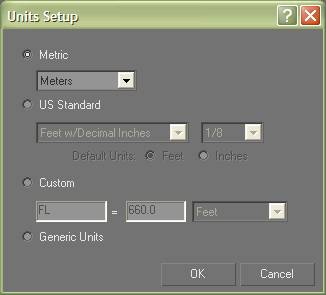
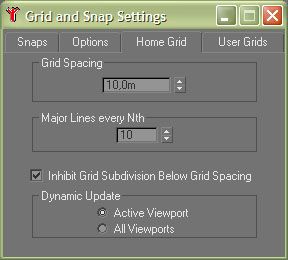
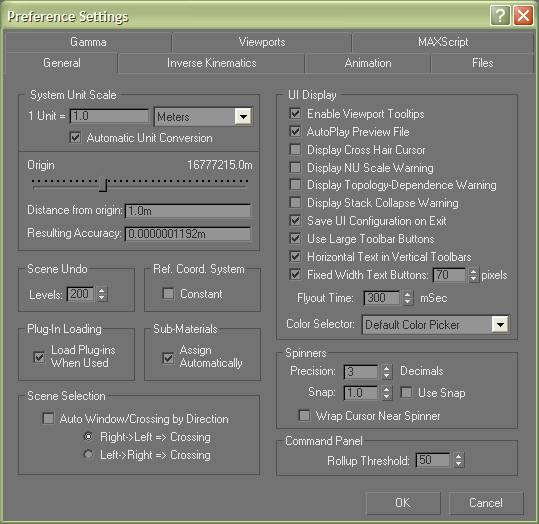
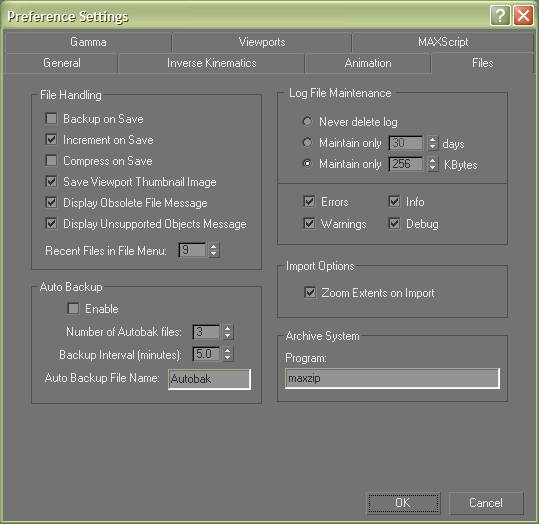
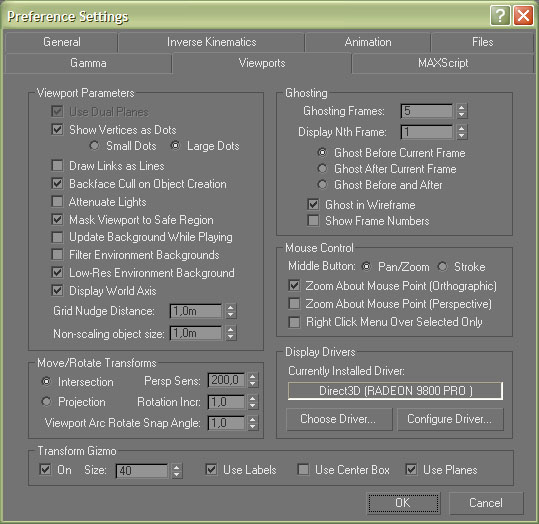
Na deze instellingen kun je de gui nog configuren via het menu Customize > Customize User Interface. Ik heb zelf een drietal veel gebruikte tooltjes onder een toets zitten:
- S voor select tool
- R voor rotate tool
- M voor move tool
Een eerste object maken
Start Gmax en kijk rustig eens rond op het venster. Je ziet dan vier grote vlakken die viewports worden genoemd. Deze viewports geven je straks een blik op je bouwwerk van diverse kanten. De viewport rechtsonder staat standaard ingesteld op het zogenaamde perspective view. In deze view kun je het object van alle kanten bekijken. In de view zie je witte lijntjes lopen die gezamelijk de grid worden genoemd. Als je de instellingen hierboven hebt overgenomen dan is de afstand tussen twee lijnen 10 meter.
Bovenin zie je een toolbar met de meest gebruikte tools om bijvoorbeeld objecten te selecteren, te verplaatsen, vergroten, etc. Onderin zie je een statusbar, een tijdbalk, en wat buttons om onder andere het gedrag van de tools in de toolbar mee te bepalen. Rechts van deze viewports zie je een ruimte met bovenin een zestal tabs waarvan je er de eerst komende tijd alleen de eerste twee zult gebruiken. De eerste tab heet de Create tab en de tweede tab heet de Modify tab. Dat kan je ook zien als je je pijl vlak boven zo’n tab stil houdt.
De Create tab wordt standaard als eerste getoond. Daarop kun je diverse basisvormen selecteren. Uit historisch oogpunt van 3d modeling programma’s hoort daar ook de theepot bij. Klik maar eens op de button Teapot zodat deze oranje wordt. Klik en sleep je muis dan in de Perspective viewport. De theepot ontstaat vanzelf en de grootte kun je bepalen door te slepen. Klik vervolgens op de button Box zodat deze oranje wordt. Klik en sleep dan weer op een andere plek in de Perspective view en bepaal daarmee het grondoppervlak van de box. Laat de muisbutton los en sleep dan voorzichtig met de muis naar boven. Je ziet dat je dan de hoogte van de box bepaald. Klik eenmaal met de muis om de hoogte vast te stellen. De eerste objecten zijn gemaakt. Laten we kijken of we deze objecten in MS Flight Simulator kunnen tonen.
Van Gmax naar MS Flight Simulator
De tools die bij MS Flight Simulator 2004 worden geleverd zijn gelukkig een stuk simpeler geworden dan die van versie 2002. Een gedeelte is onzichtbaar gemaakt voor de gebruiker en daarnaast is de code die je te zien krijgt in XML formaat waar je later leuke dingen mee kunt doen. Volg onderstaande stappen:
Exporteren
- Selecteer File > Export.
- Selecteer een directory waar je alle projectbestanden van je huis wilt bewaren.
- Vul bijvoorbeeld theepot als bestandsnaam in.
- Selecteer Flightsim Scenery Object (*.MDL) als type.
- Klik op Opslaan.
Het resultaat is:
- een mdl bestand waar het object zelf inzit (volgens mijn voorbeeld theepot.mdl).
- een xml bestand waar de verwijzing naar het object inzit inclusief een (uitgecommentarieerde) voorbeeldlocatie op de wereld van dat object (volgens mijn voorbeeld theepot.xml).
Locatie van het object bepalen
- Start MS Flight Simulator.
- Vlieg of slew globaal naar de locatie.
- Kies top view en zorg dat het kruis boven de exacte locatie komt.
- Toest
+z (oftewel Z) zodat de rode tekst linksboven in het beeld komt en noteer de coordinaten, bijvoorbeeld 52 27.52 en 5 31.30. Dit is vlak naast de runway van EHLE.
Genereer een bgl bestand
- Open het xml bestand in een text editor zoals notepad.
- Verwijder op de 5e regel de tekens
- Vul de coordinaten in tussen de quotjes bij lat en lon. Bijvoorbeeld: lat=”52 27.52″ lon=”5 31.30″
- Merk op dat in de regel die begint met
- Sla het xml bestand op. Dit is een voorbeeld van het eindresultaat.
- Sleep het xml bestand bovenop de snelkoppeling van bglcomp.exe op het bureaublad en laat het xml bestand precies boven op de snelkoppeling vallen.
- Merk op dat er in dezelfde directory als het xml bestand een bgl bestand is ontstaan.
Het eindresultaat bekijken
- Copieer het bgl bestand naar de directory Addon Sceneryscenery in de directory van MS Flight Simulator.
- Start MS Flight Simulator en controleer in de Scenery Library of Addon Scenery boven in het lijstje staat en is aangevinkt. De Scenery Library is te bereiken via de Settings button in het opstartscherm.
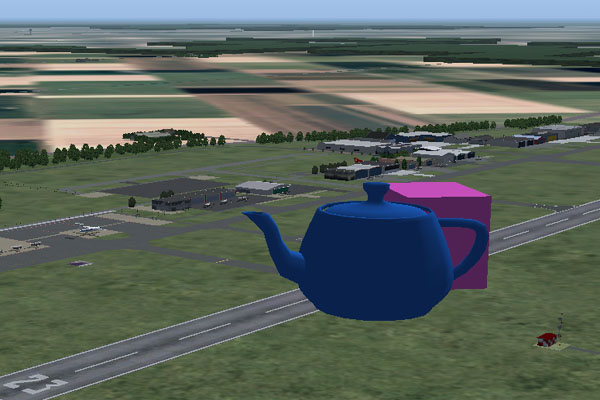
- Start MS Flight Simulator opniew en vlieg of slew naar de plek van de genoteerde coordinaten. Daar zou je nu de theepot en de box moeten zien.
Vervolg
In de volgende delen van Bouw je eigen huis behandel ik:
- hoe je in Gmax je eigen huis kunt bouwen.
- hoe maak je fotorealistische textures en hoe plak je die op je huis.
- waar je rekening mee moet houden als je meerdere objecten gaat bouwen. Hiervoor gaan we onder andere Library Creator XML gebruiken wat geschreven is door Arno Gerretsen (teamlid NL2000).
Veel plezier

Erwin Horjus – NL2000 team